

Раз вы здесь оказались, скорее всего вы ищете информацию о прокси не потому, что вас завораживают тонкости сетевых технологий. Я тоже. Я использую прокси, чтобы лучше контролировать то, что раскрывает мой браузер, и обходить раздражающие ограничения, присущие использованию одного IP-адреса.
Так что если вы задаётесь вопросом, как использовать прокси в браузере — в Chrome, Firefox или другом — для практических бизнес- и личных нужд, вы попали по адресу. Вот всё, что нужно знать, с пошаговыми объяснениями.
Что такое прокси?
Меня об этом часто спрашивают новички в digital-маркетинге и SEO, а также аналитики данных, столкнувшиеся с ограничениями примитивного сбора данных. Вот краткое введение.
Прокси — это посредники, которые обрабатывают запросы к сайтам от вашего имени. Допустим, ваша компания из Хьюстона хочет открыть магазин в Финиксе. Обычно при изучении конкурентов вы увидите либо общие цены, либо цены для вашего региона. Используя прокси, можно увидеть специальные предложения или расхождения, доступные только покупателям из Финикса, и сразу разработать конкурентную стратегию.
Для этого вы включаете прокси и начинаете исследование. Прокси принимает ваши запросы, перенаправляет их на сайты через финиксский IP-адрес и возвращает результаты, которые видят жители Финикса. Ваш реальный IP-адрес и местоположение остаются невидимыми.
Зачем использовать веб-прокси?
Это лишь один из десятков сценариев, где прокси полезен. Школы и компании используют их для ограничения доступа к нежелательным сайтам. Разработчики — для тестирования отображения сайтов в разных регионах или при отладке. Если вы так же озабочены приватностью, как я, можно взять прокси для маршрутизации браузерного трафика без влияния на другие программы.
В любом случае сначала нужно научиться пользоваться веб-прокси. Это может звучать пугающе, если вы не привыкли постоянно иметь дело с технологиями. Проведу вас через всё, так что проблем не должно быть.
Как использовать прокси в стандартных браузерах
Настройка прокси в разных браузерах относительно проста. Процесс схожий для всех популярных браузеров, но есть тонкие различия, которые могут запутать. Именно поэтому я решил разбить эту часть на четыре раздела. Первый, третий и четвёртый — универсальные, второй касается специфики каждого браузера.
Получение прокси
Независимо от выбранного браузера, первое, что нужно, — хороший провайдер и учётные данные для используемого типа прокси.
Типичная ошибка, которую я постоянно вижу: люди используют прокси-сайты с бесплатными прокси, заявляющими о полной приватности и анонимности. Единственный сценарий, где это может быть оправдано, — если вы совсем новичок и хотите понять, как они работают. Даже тогда дважды подумайте: такие сайты печально известны хранением логов активности и распространением вредоносного ПО.
Лучше выбрать надёжного провайдера. Мой выбор — Floppydata, о чём я упоминал не раз. Здесь я настроил ротирующийся резидентский американский HTTP-прокси из Нью-Йорка. Скоро понадобятся предоставленные имя хоста, порт и учётные данные.

Доступ к настройкам прокси браузера
Имея всю необходимую информацию, пора включать прокси для браузера. За одним исключением, это сводится к переходу в настройку, включающую прокси для всей системы. Именно туда должен привести последний шаг в этом разделе.
Chrome
Начнём с браузера, которым пользуется большинство.
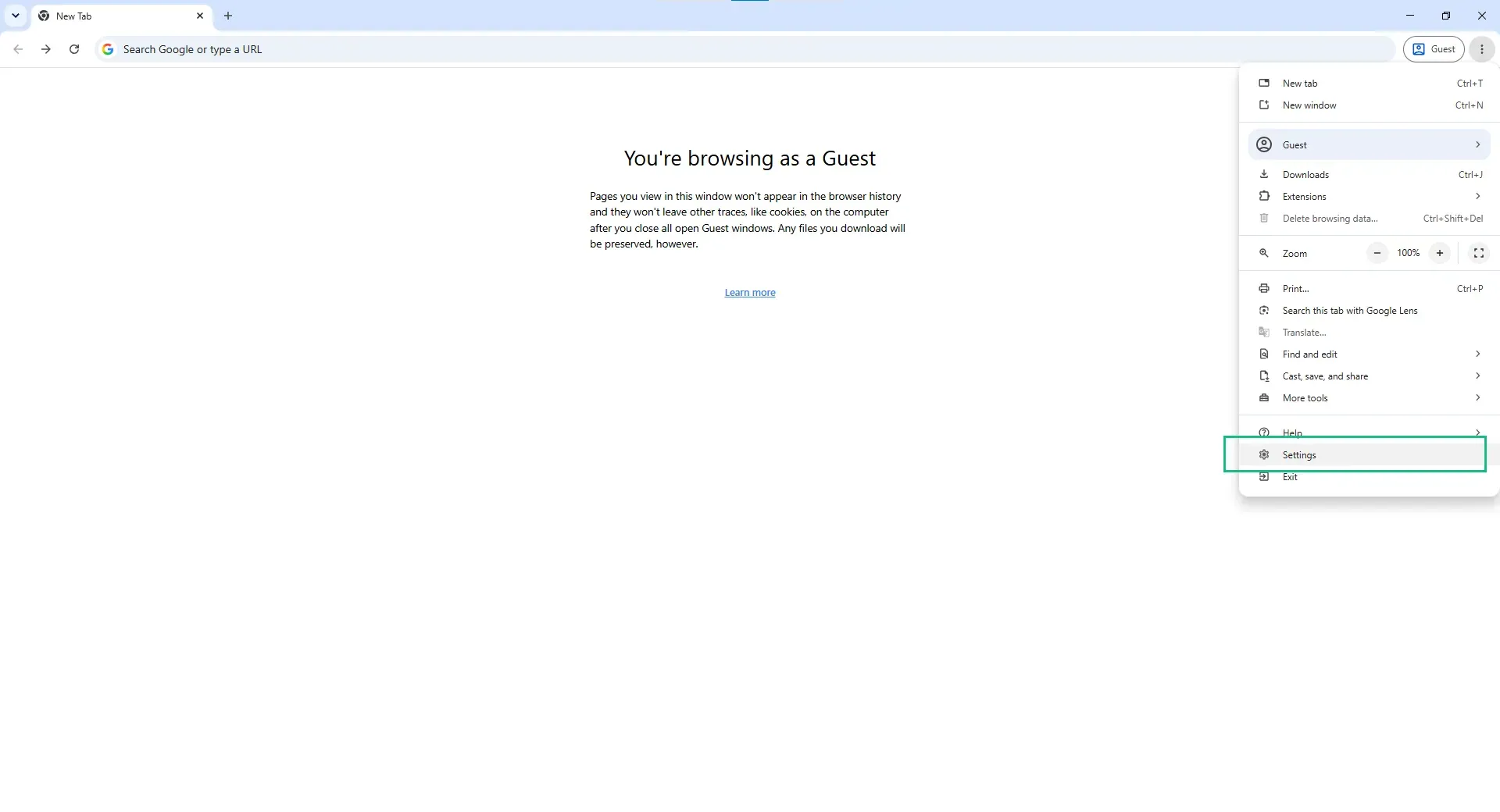
- Нажмите три вертикальные точки в правом верхнем углу и выберите Настройки.
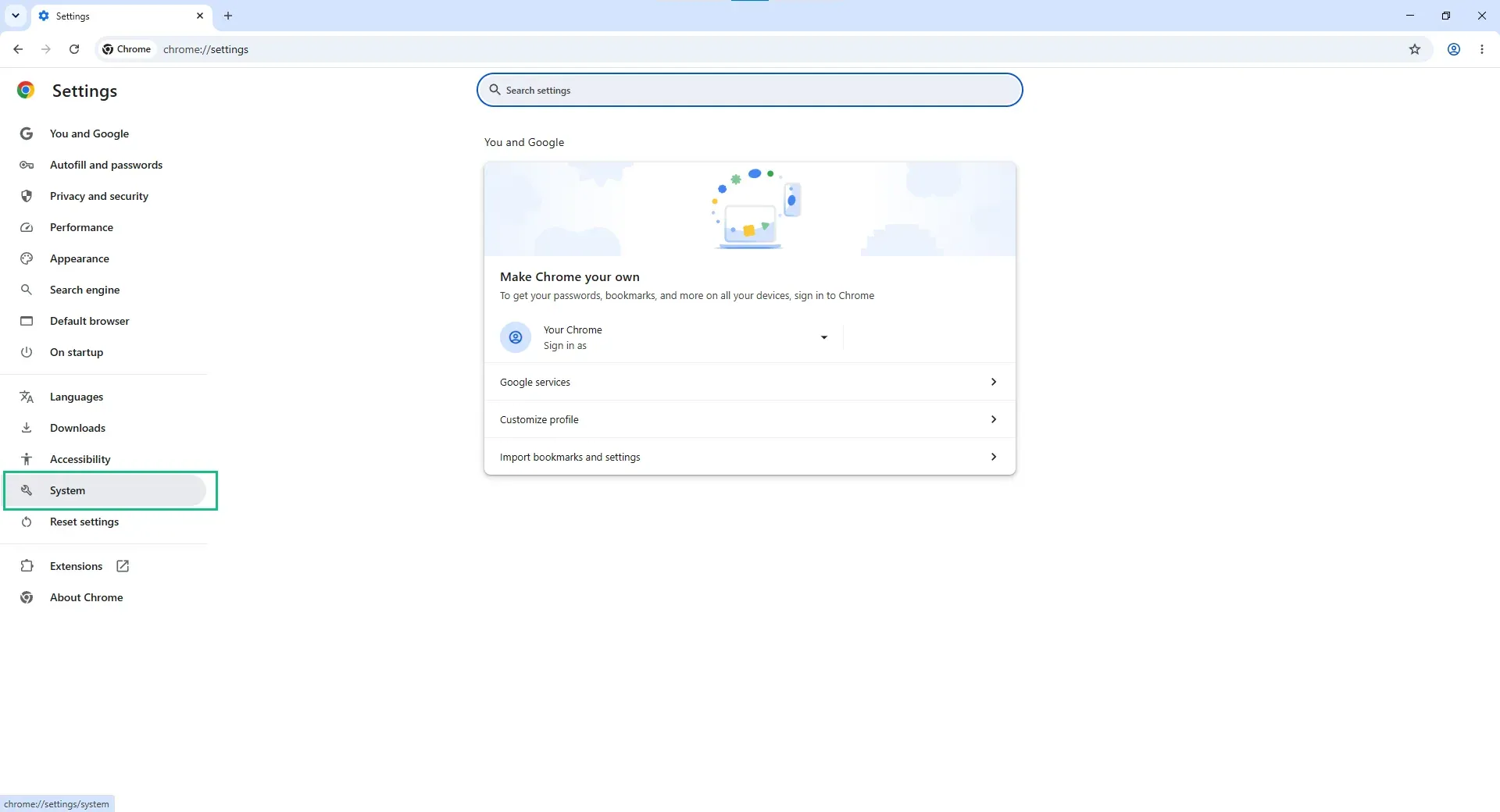
- Найдите и выберите вкладку Система.
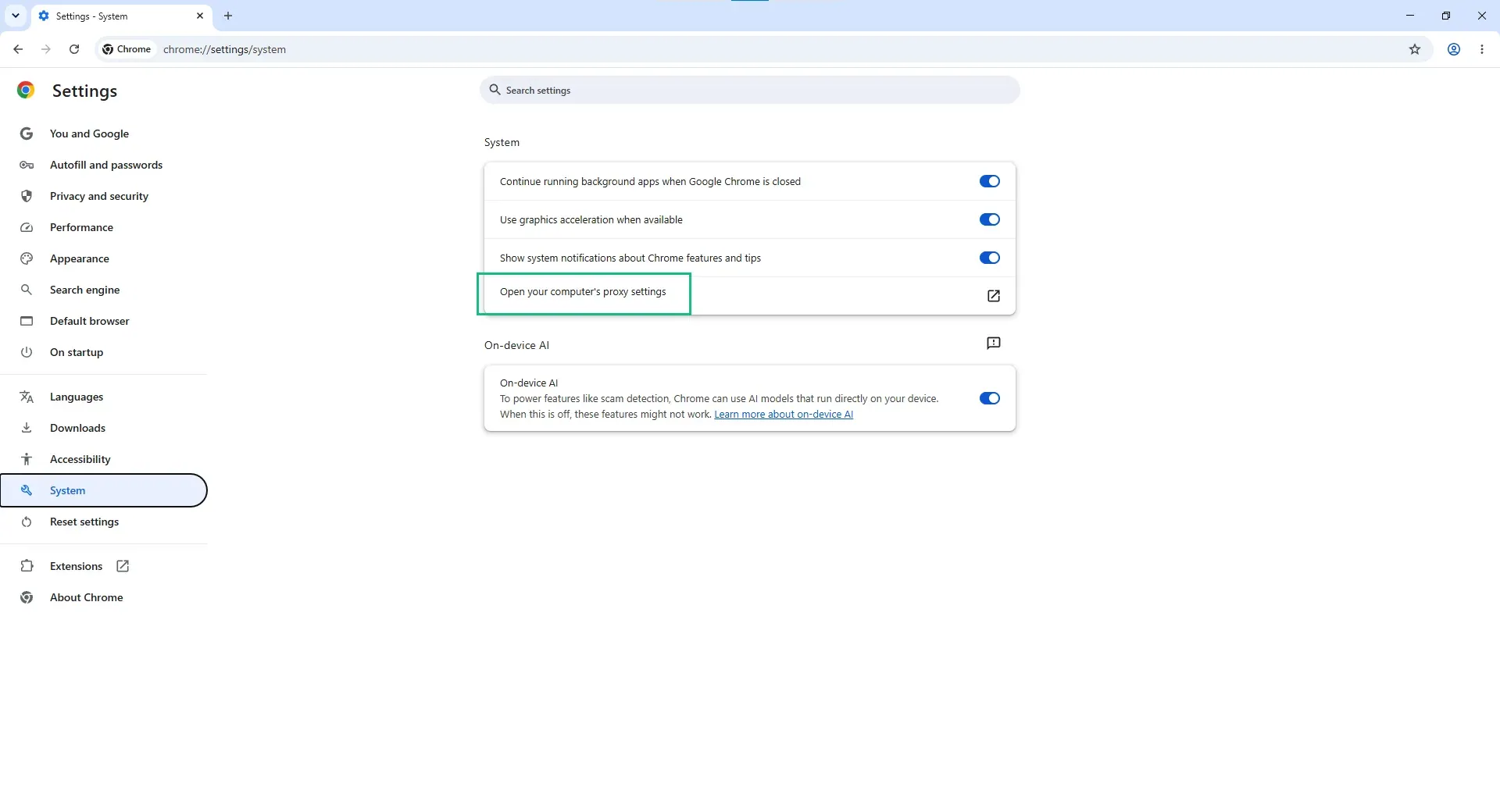
- Выберите Открыть настройки прокси-сервера компьютера.


Microsoft Edge
Поскольку Edge уже долгое время основан на Chromium, применяются те же ограничения.
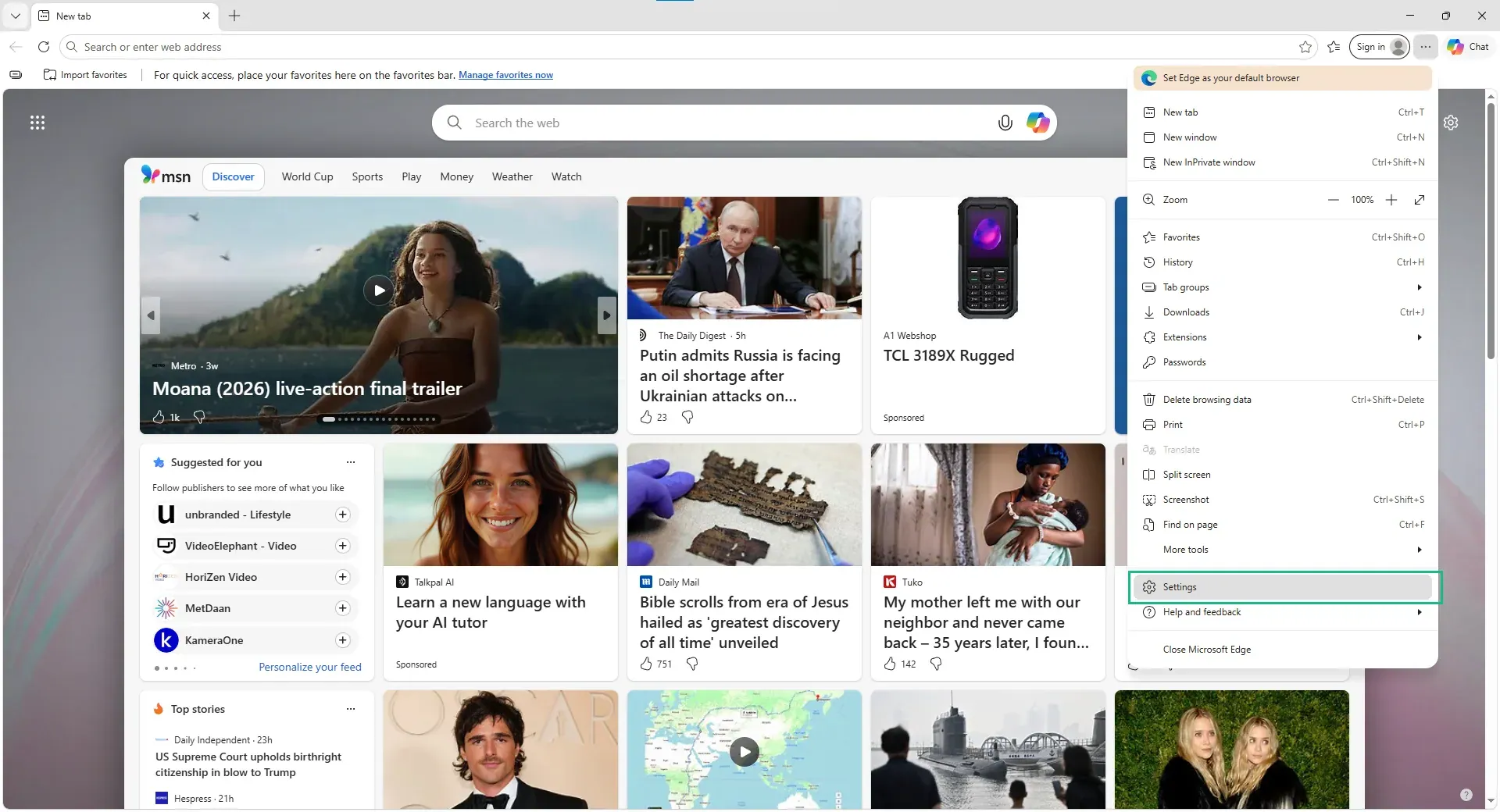
- Нажмите три горизонтальные точки в правом верхнем углу и выберите Настройки из выпадающего меню.
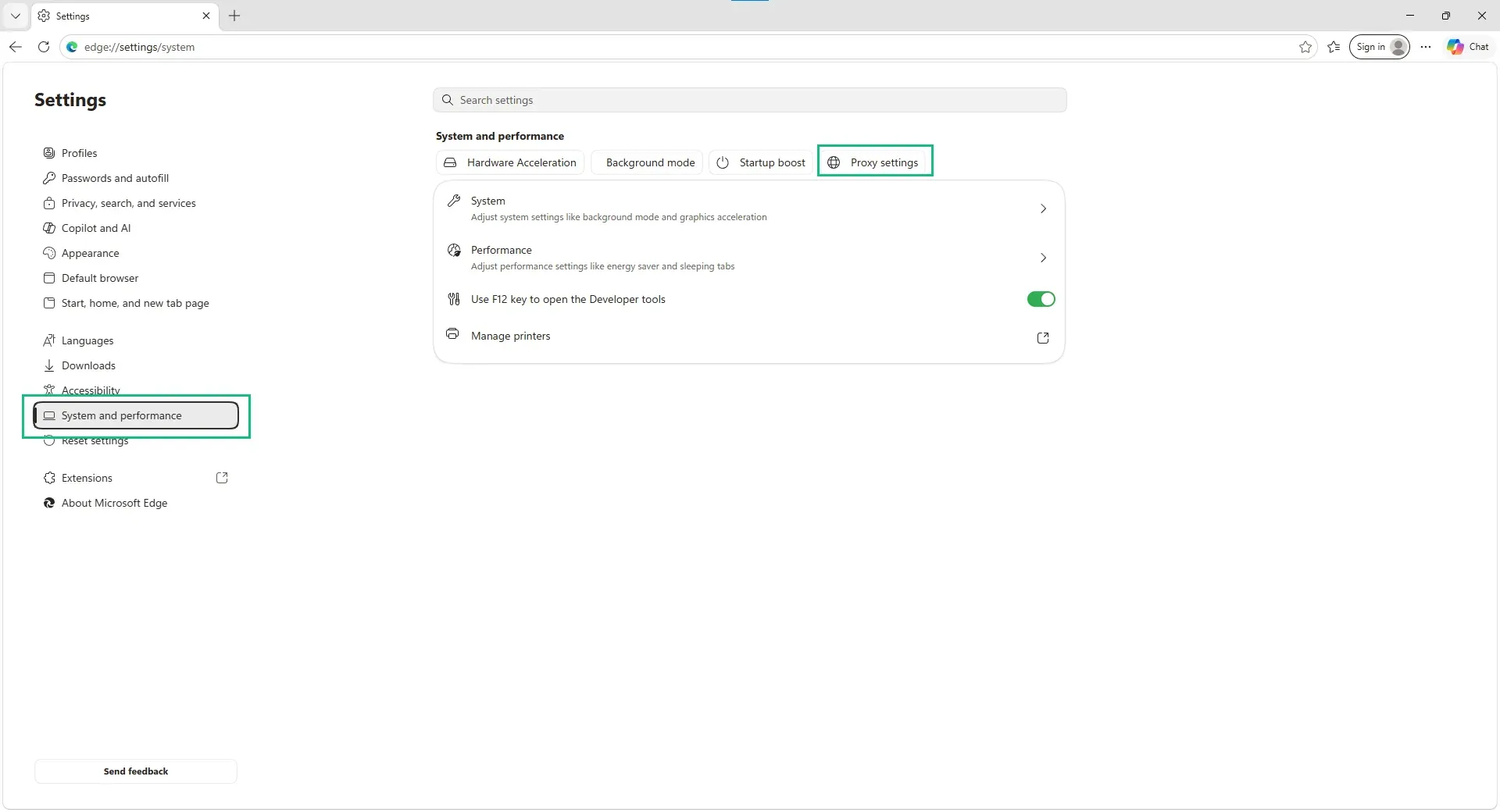
- Перейдите на вкладку Система и производительность. Там выберите Настройки прокси-сервера.
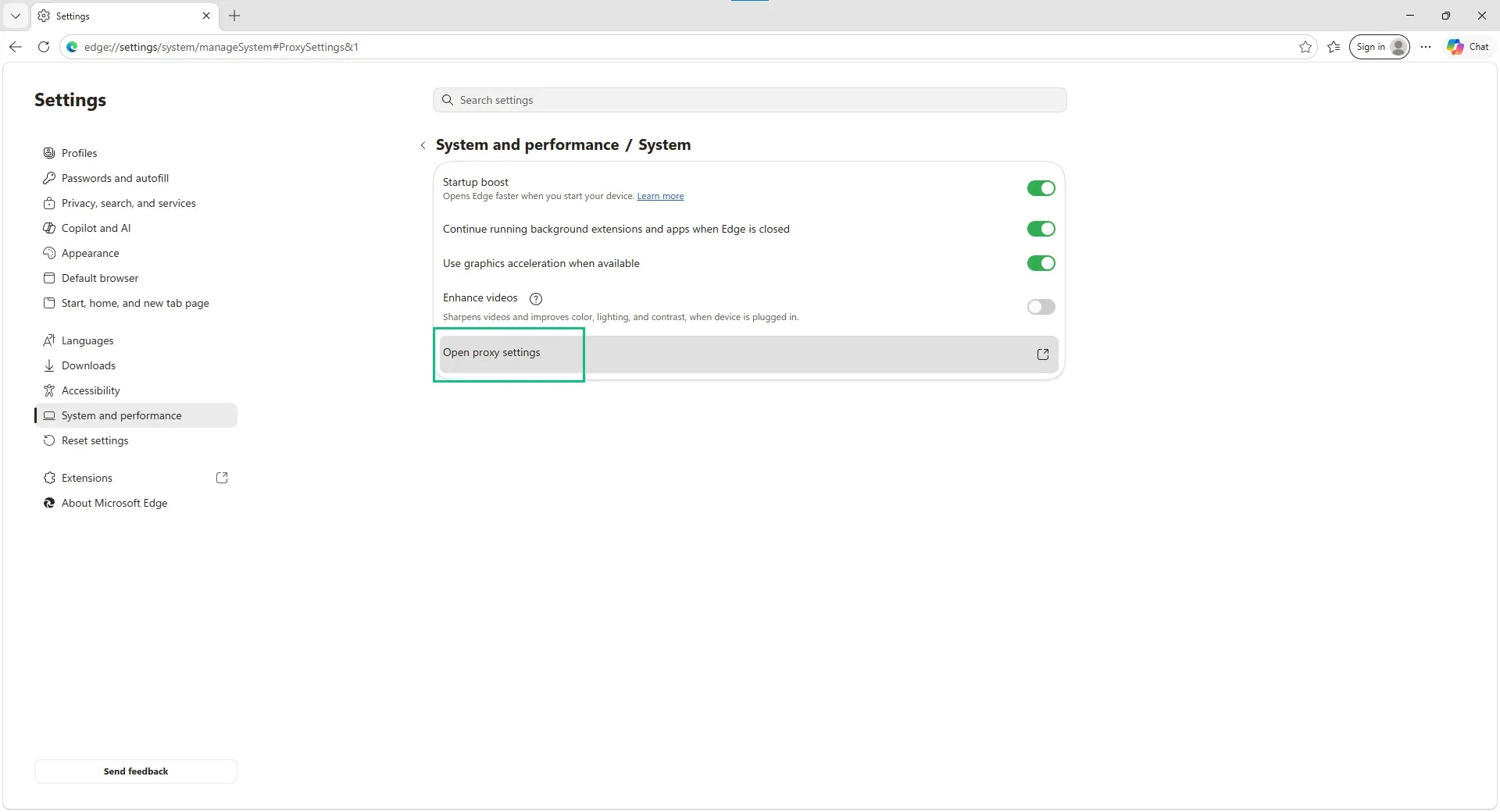
- Нажмите Открыть настройки прокси-сервера.


Safari
Несмотря на эксклюзивность для Apple, Safari ведёт себя схожим образом.
- Нажмите Safari на верхней панели инструментов и выберите «Настройки».
- Выберите Дополнения — крайнюю правую опцию.
- Найдите небольшой раздел Прокси-серверы и нажмите Изменить настройки.
Mozilla Firefox
Firefox отличается тем, что можно настроить прокси только для него, не затрагивая остальную систему. Поскольку в Windows нет нативной поддержки SOCKS5, это также лучший стандартный вариант для тех, кто хочет использовать SOCKS5-прокси без проблем.
- Нажмите меню-гамбургер в правом верхнем углу и выберите Настройки.
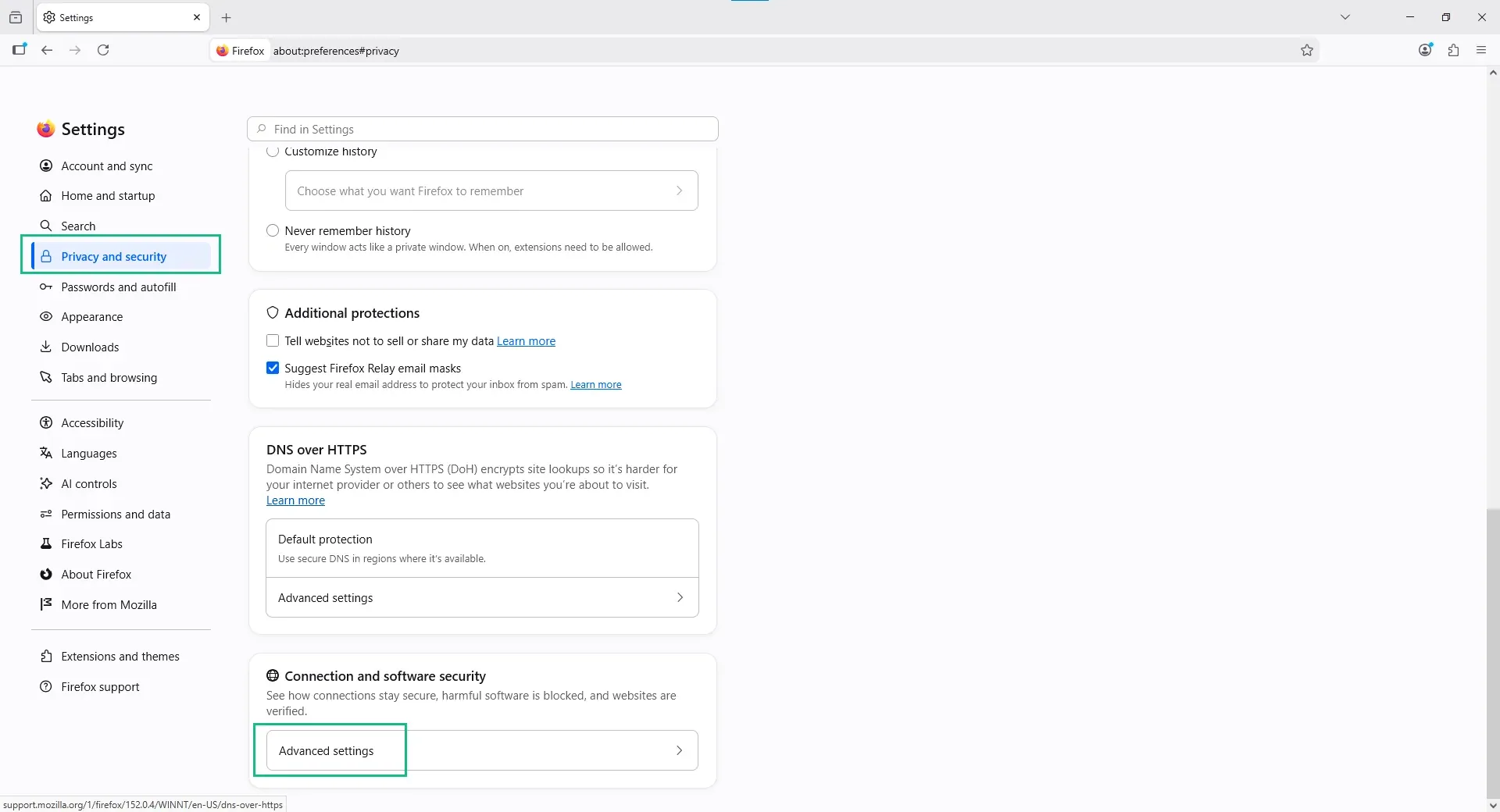
- Перейдите на вкладку Приватность и защита и прокрутите вниз до Соединение и безопасность ПО. Выберите Дополнительные настройки.
- Выберите Настройка прокси-сервера в разделе Параметры прокси-сервера.
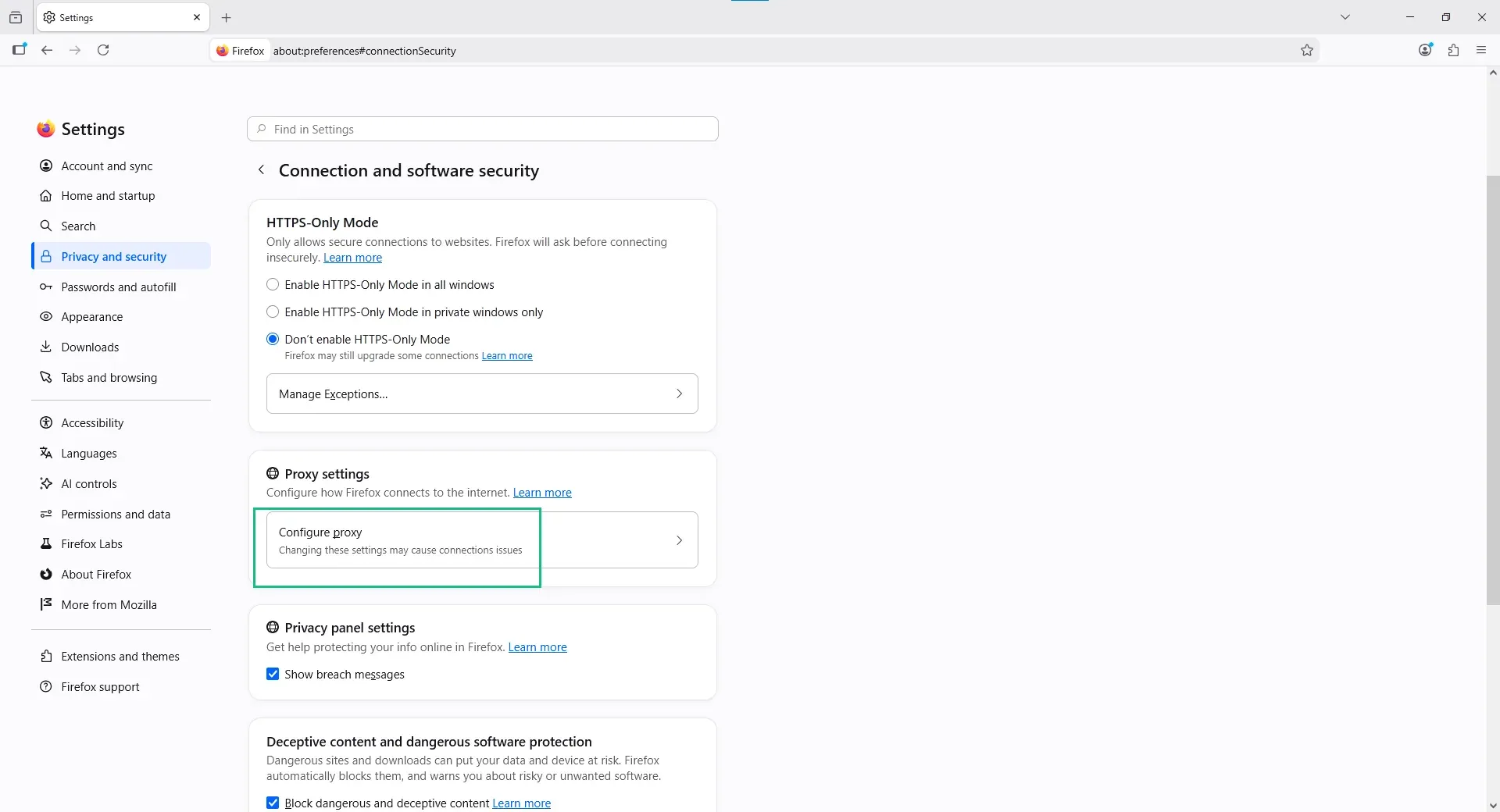


Отсюда можно настроить прокси внутри Firefox или перейти к системным настройкам.
- В первом случае выберите Ручная настройка прокси-сервера. Я вставил имя хоста и порт Floppydata в раздел HTTP-прокси и указал Firefox использовать эти данные также для HTTPS-прокси. Или выберите URL для автоматической настройки прокси-сервера и вставьте нужный URL. Floppydata предоставляет эту информацию при выборе Список в разделе Строки прокси. Нажмите ОК.
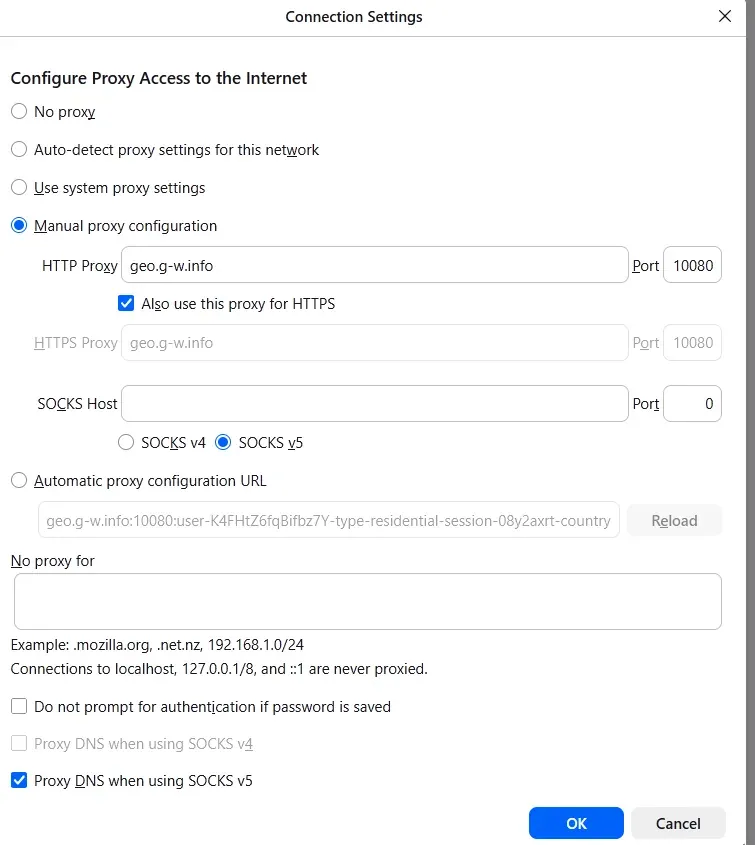
- Или выберите Использовать системные настройки прокси-сервера, чтобы перейти к следующему шагу.

Настройка системных параметров прокси
Теперь перед вами должно появиться системное окно настроек прокси. В Windows оно выглядит так.

- В разделе Настройка прокси вручную включите использовать прокси-сервер.
- Имя хоста вводится в поле Адрес. Порт — говорит сам за себя. Здесь я снова использую прокси от Floppydata, так что ваши данные могут отличаться.
- При желании можно указать исключения и запретить прокси для локальных адресов.
- Нажмите Сохранить.
MacOS
Системные настройки Mac немного сложнее.
- Выберите сеть.
- В разделе «Прокси-серверы» включите нужный тип прокси.
- Введите имя хоста в поле Сервер. Порт — в поле Порт.
- Включите Прокси-сервер требует пароль и введите учётные данные.
- Нажмите ОК.
Тестирование и отключение прокси
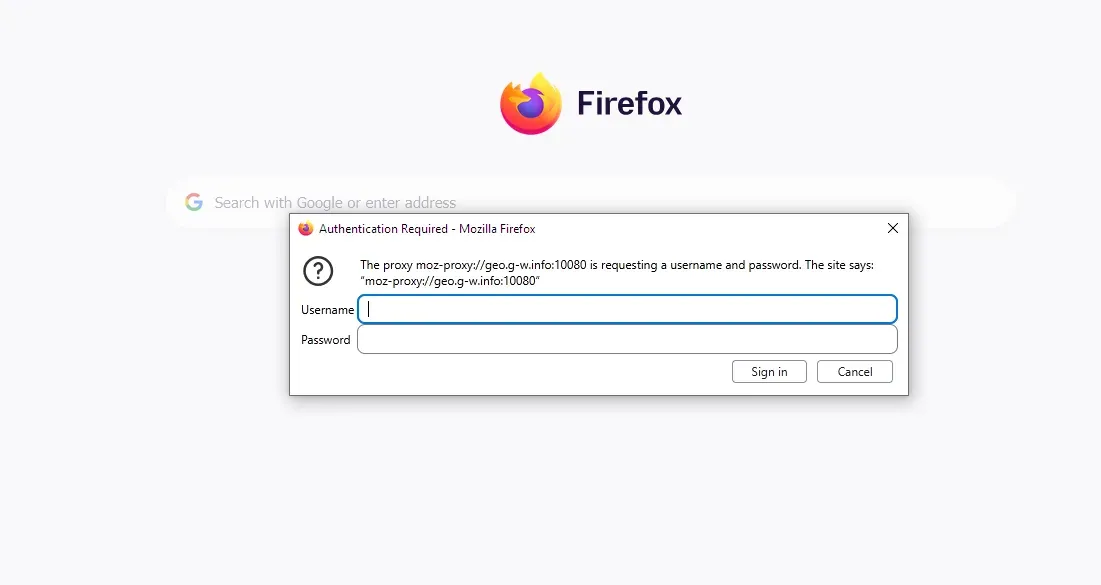
Если всё сделано правильно, при перезагрузке страницы или открытии новой браузер запросит имя пользователя и пароль.

Введите учётные данные провайдера. При правильной настройке браузинг должен работать в обычном режиме. Зайдите на сайт проверки IP, чтобы подтвердить смену локации. Как видите, мой трафик теперь определяется как идущий из Нью-Йорка.

Чтобы отключить прокси, просто деактивируйте его в системных настройках. В Firefox переключитесь обратно на Без прокси-сервера в окне Настройка прокси-сервера.
Как использовать прокси в 1Browser?
При работе со стандартными браузерами и прокси есть два недостатка.
Первый — рутина. Приходилось каждый раз включать прокси из системных настроек, когда он нужен, и отключать — почти в каждом браузере. Плюс нельзя сохранить больше одной конфигурации. Это делает такие сценарии, как проверка региональных цен или тестирование рекламы, излишне утомительными.
Второй, более серьёзный недостаток — неполная защита. Прокси хорош для проверки того, как выглядит ваш сайт из Египта, но в одиночку не идеален для более чувствительной работы вроде парсинга. 1Browser делает это возможным через изолированные среды, которые также включают прокси.
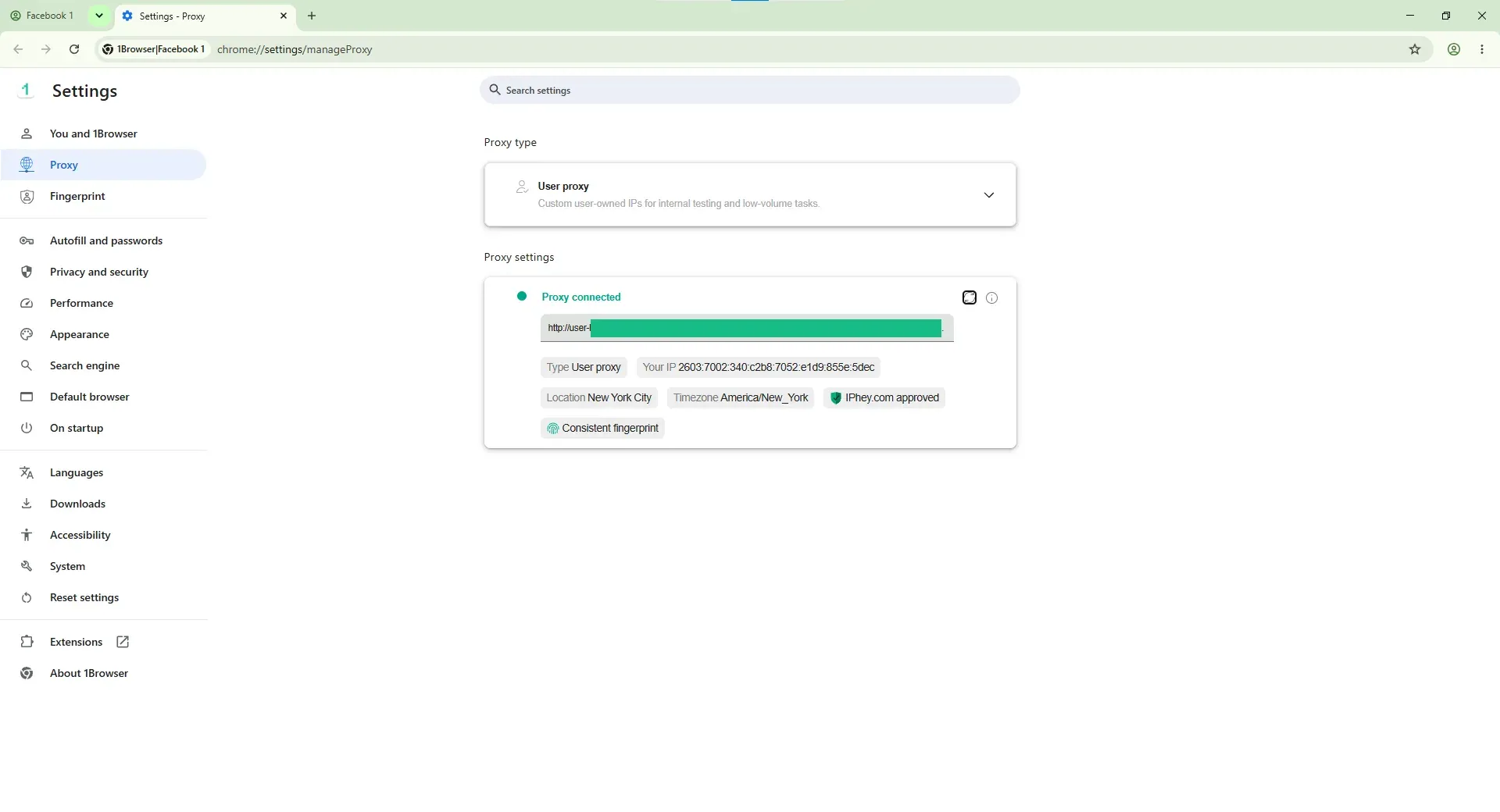
Пошаговое руководство по скачиванию 1Browser и настройке профилей я уже давал в другом месте. Часть с прокси столь же быстра и проста. Главное — можно настроить разные прокси для каждого профиля под конкретные нужды или для большей уникальности, не копаясь в системных настройках.
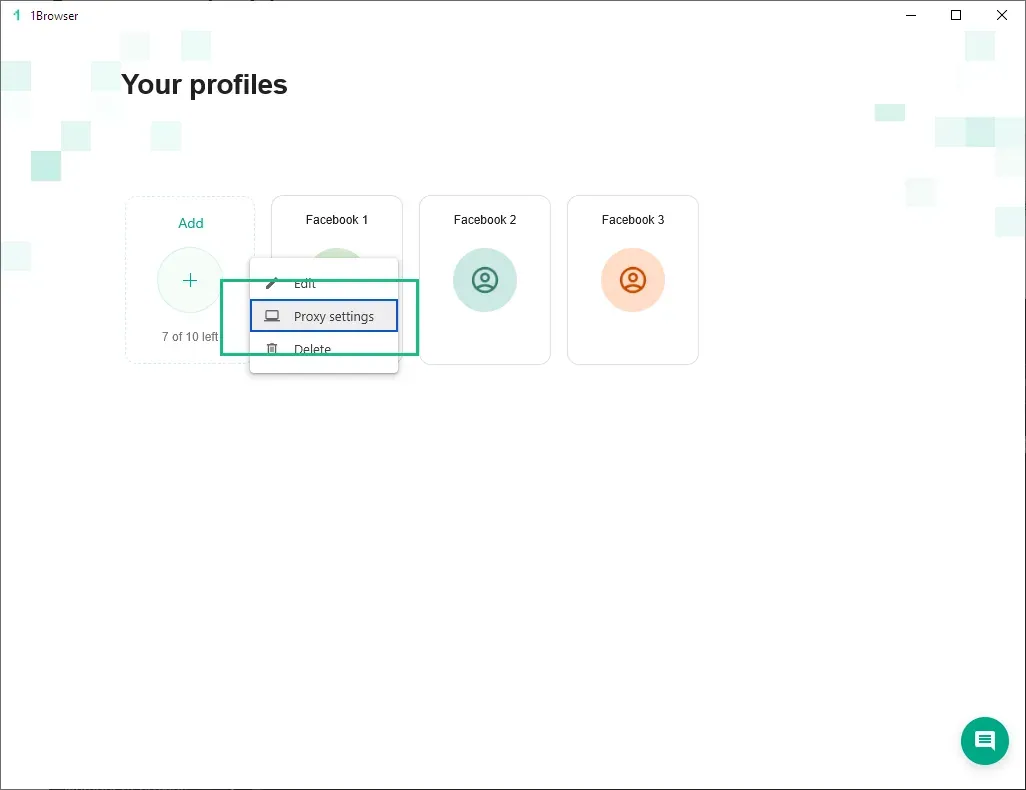
- Нажмите на точки рядом с профилем, для которого хотите настроить прокси, и выберите Настройки прокси.
- По умолчанию доступны бесплатные прокси из пяти разных стран для тестирования.
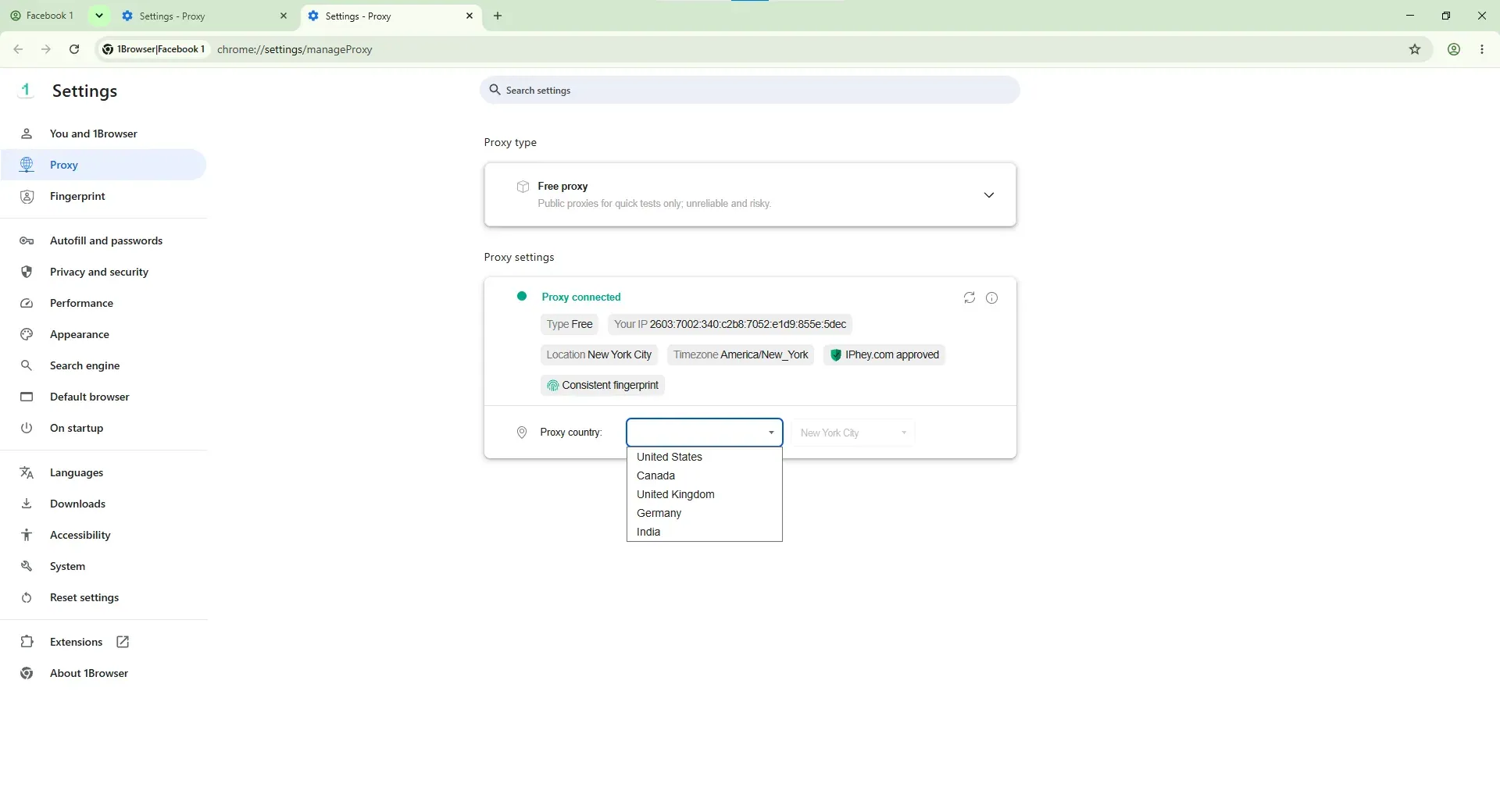
- Можно купить прокси-трафик прямо в 1Browser. Это ещё удобнее, поскольку не нужно отслеживать имена хостов, учётные данные и т. д.
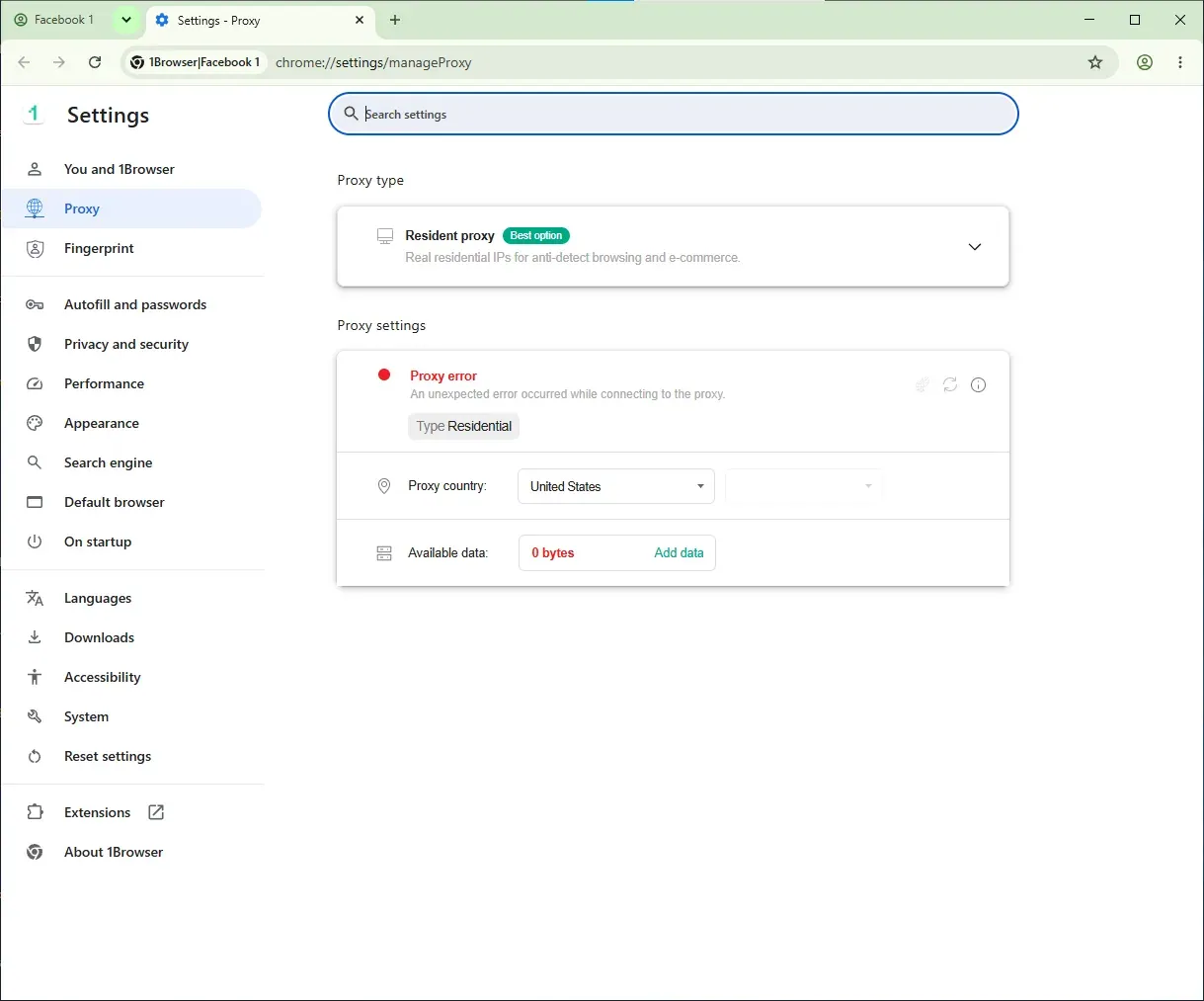
- Или можно вставить данные от другого провайдера, как я сделал с Floppydata.


Заключение
Если годы работы с клиентами чему-то меня и научили, так это тому, что гибкость упрощает всё. Прокси обеспечивают эту гибкость при работе в интернете — от изменения пользовательского опыта до более удобного доступа к свободно доступным данным, которые иначе было бы мучительно собирать. Теперь, зная, насколько проста настройка, и как выйти на новый уровень с 1Browser, прокси наконец начнут работать и на вас.


