
Как обойти бан Omegle — разблокировка Omegle с помощью прокси-IP

Обычно, когда платформы блокируют пользователя, они банят его аккаунт. Но в случае с Omegle блокируется не аккаунт, а IP-адрес. Почему? Потому что на Omegle в принципе нет аккаунтов — это анонимная платформа.
Поэтому если вас заблокировали в Omegle, есть хорошая новость: разблокировать Omegle довольно просто. Всё, что нужно сделать — изменить свой IP-адрес.
В этом руководстве я покажу, как сделать это с помощью прокси. Это мой любимый способ получить новый IP-адрес, который не заблокирован Omegle, и снова свободно пользоваться платформой.
Начнём.
Небольшое примечание: оригинальный сайт Omegle.com окончательно закрылся в конце 2023 года, поэтому сейчас существуют только клоны и альтернативы. Методы с прокси, описанные ниже, отлично работают для всех таких сайтов.
Почему Omegle блокирует пользователей?
Сегодня чат-платформы используют продвинутые системы на базе AI для мониторинга разговоров в реальном времени, поэтому правила стали гораздо строже.
Вот основные причины, по которым вы можете получить бан в Omegle:
- Если вас слишком часто пропускают другие пользователи за короткий период времени, система может решить, что вы тролль, бот или просто неприятный собеседник.
- Нарушение правил “Terms of Service”, например неподобающий контент, агрессивное поведение или поведение, похожее на бота.
- Использование защищённого авторским правом контента. Например, если на фоне играет фильм, сериал или популярная музыка, AI может распознать это как нарушение авторских прав.
- Использование дата-центровых IP или VPN. При использовании VPN вы делите один IP-адрес с большим количеством пользователей. Если один из них нарушит правила, бан может распространиться на всех. То же самое касается дата-центровых IP — Omegle может определить, что вы подключаетесь с сервера, а не из домашней сети, и заблокировать вас ещё до начала разговора.
Как обойти бан Omegle с помощью прокси
Есть два способа разблокировать Omegle с помощью прокси.
Первый способ — купить прокси у провайдера и настроить его в браузере. Этот метод немного длиннее.
Второй способ — использовать 1Browser. Это proxy browser, где можно включить встроенный прокси одним кликом и открыть Omegle с новым IP-адресом.
Рассмотрим оба метода подробнее.
Метод 1: купить прокси и добавить его в браузер
Этот метод состоит из двух шагов. Сначала нужно получить прокси у провайдера, затем активировать его в браузере или на устройстве.
Чтобы всё работало правильно, важно выбрать хороший сервис прокси. Обратите внимание на следующие критерии:
- наличие разных типов прокси, например residential и mobile
- широкий выбор локаций, включая выбор города
- чистая история IP и низкий уровень fraud-score
- быстрое время отклика, желательно менее 500 мс
- успешность соединения 95–99%
- доступная цена для обычных пользователей
Среди провайдеров, которые соответствуют этим требованиям, один из лучших вариантов — Floppydata.
Как купить прокси в Floppydata:
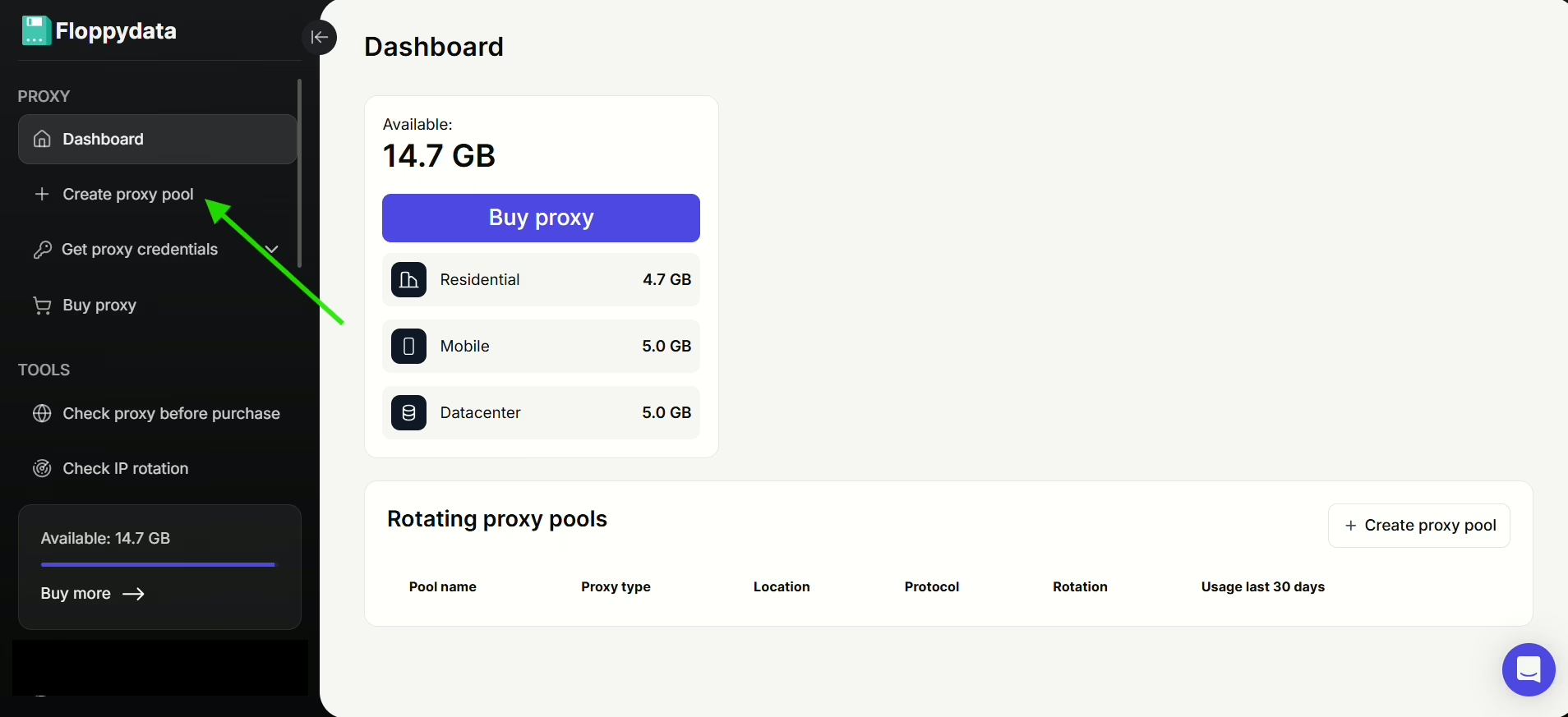
- Создайте аккаунт в Floppydata и в панели управления нажмите “Create proxy pool” в левом меню.
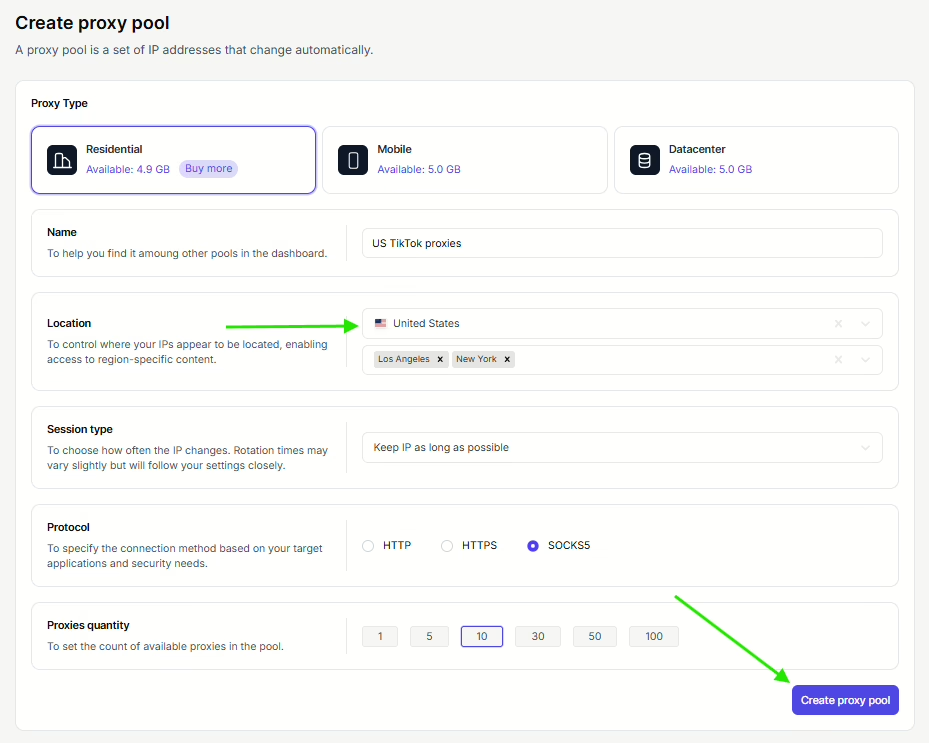
- Заполните необходимые параметры. Вы можете оставить свою страну или выбрать другую локацию. Затем нажмите кнопку “Create proxy pool”.
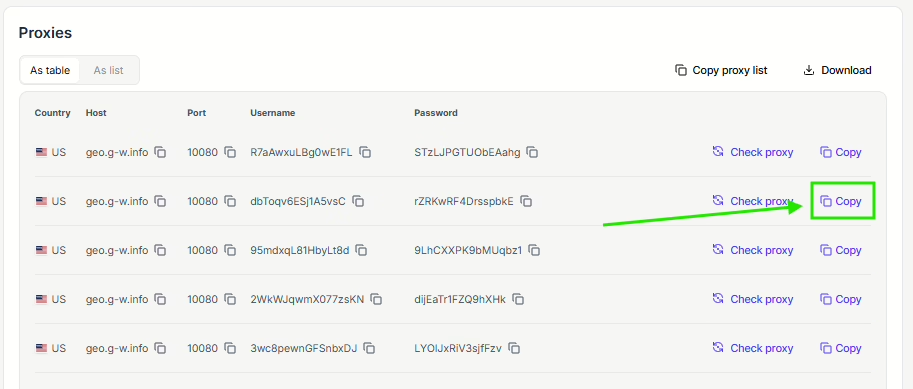
- После этого появится список ваших прокси.
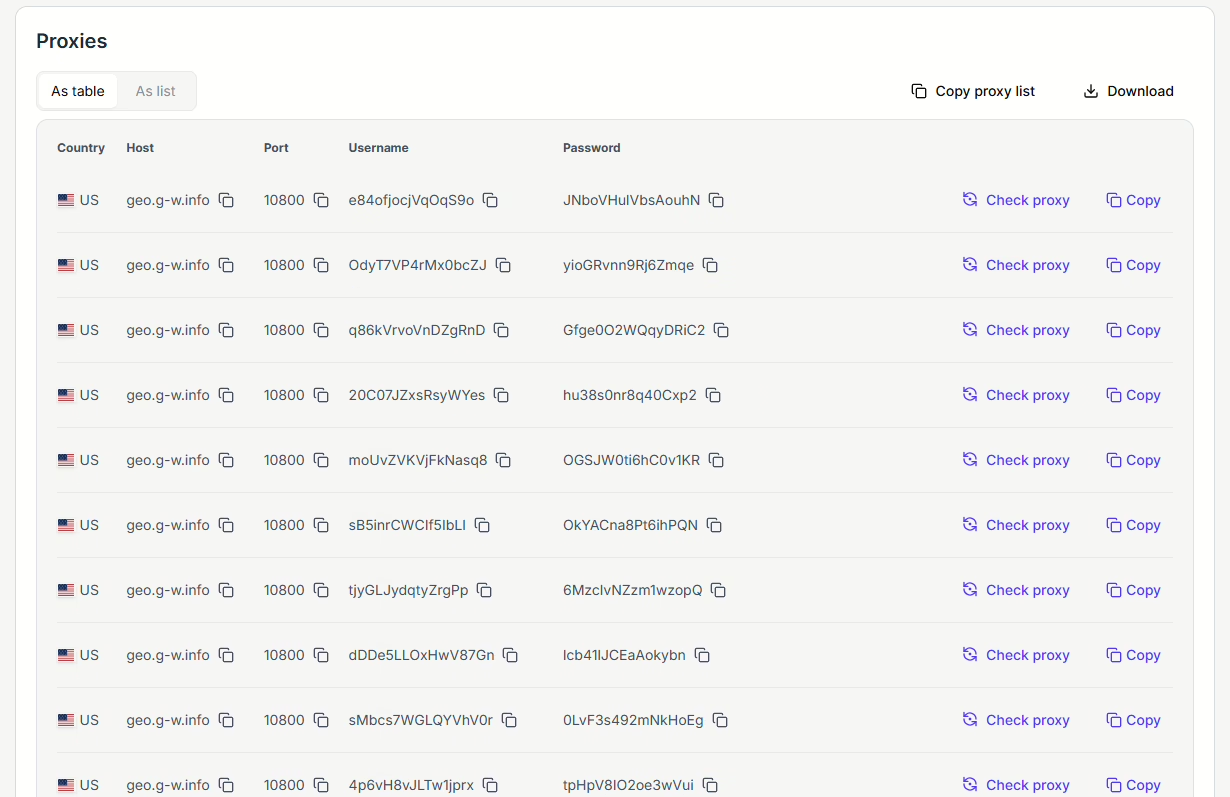
В этом списке можно скопировать данные прокси — Host, Port, Username и Password.
После этого прокси можно настроить в браузере или системе.
Например, в Chrome прокси настраивается через системные настройки.
Откройте Chrome → нажмите три точки справа → Settings → System → Open your computer’s proxy settings.
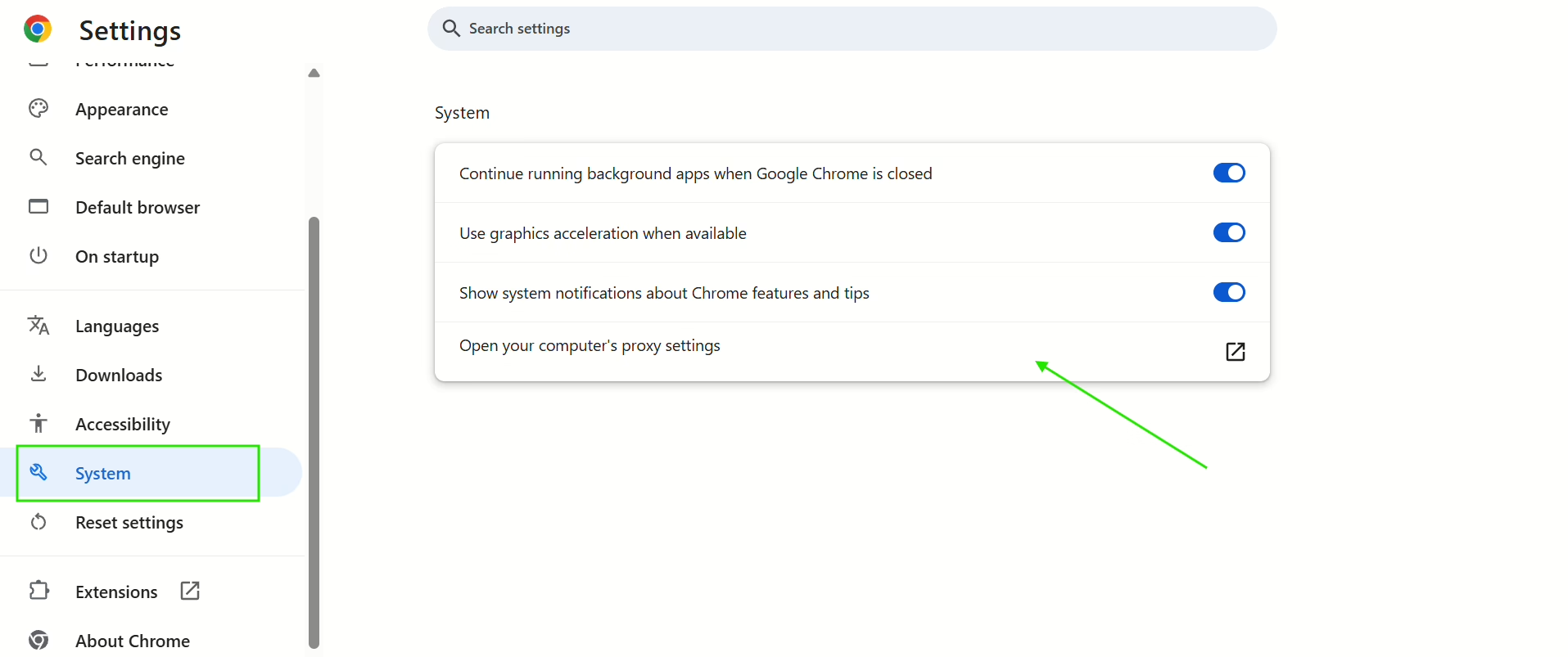
В системных настройках вставьте host и port прокси и нажмите Save.
После этого при запуске Chrome потребуется ввести username и password прокси.
Если этот способ кажется сложным, можно использовать другой браузер — 1Browser.
Установите его, создайте профиль (до 10 профилей можно создать бесплатно) и перейдите в настройки Proxy.
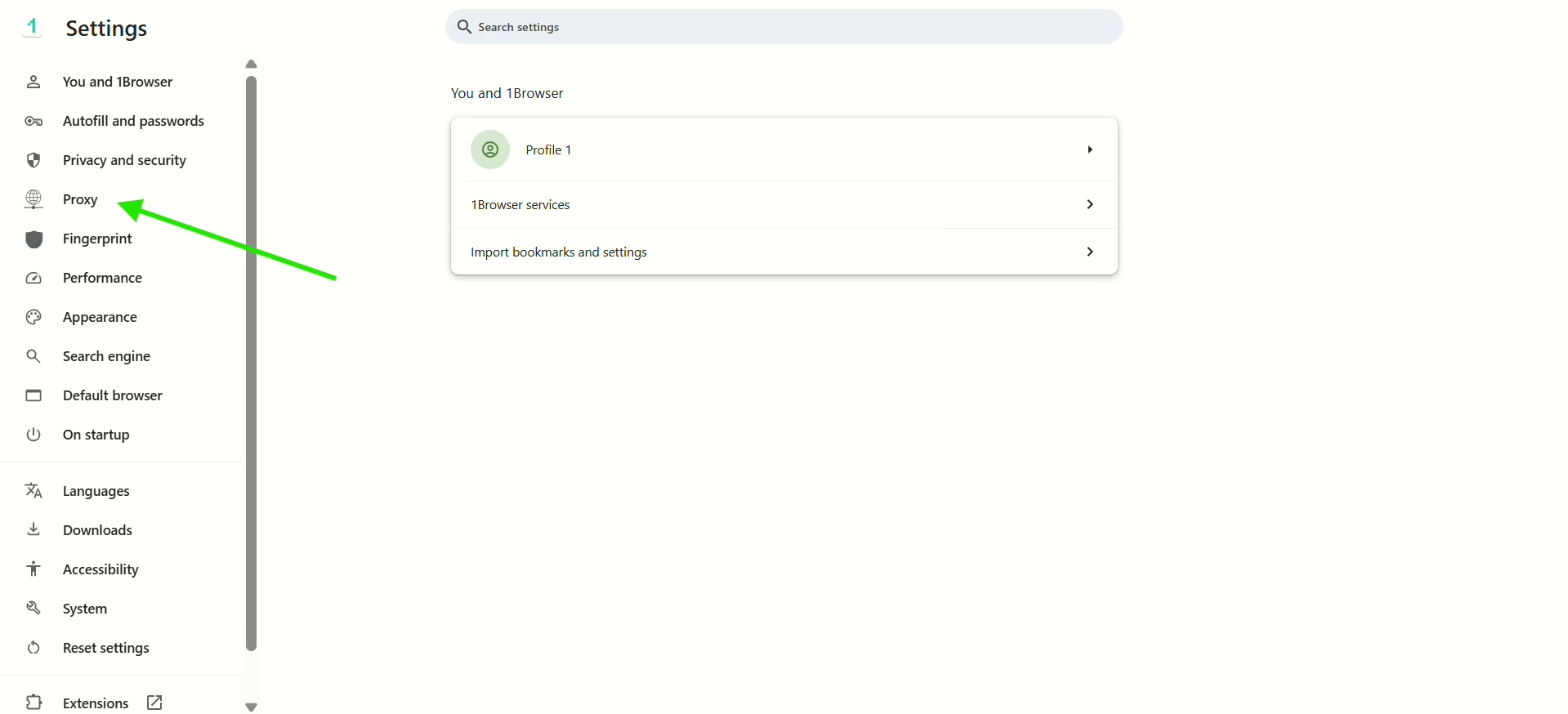
Выберите тип User proxy и вставьте прокси-адрес в поле Proxy settings.
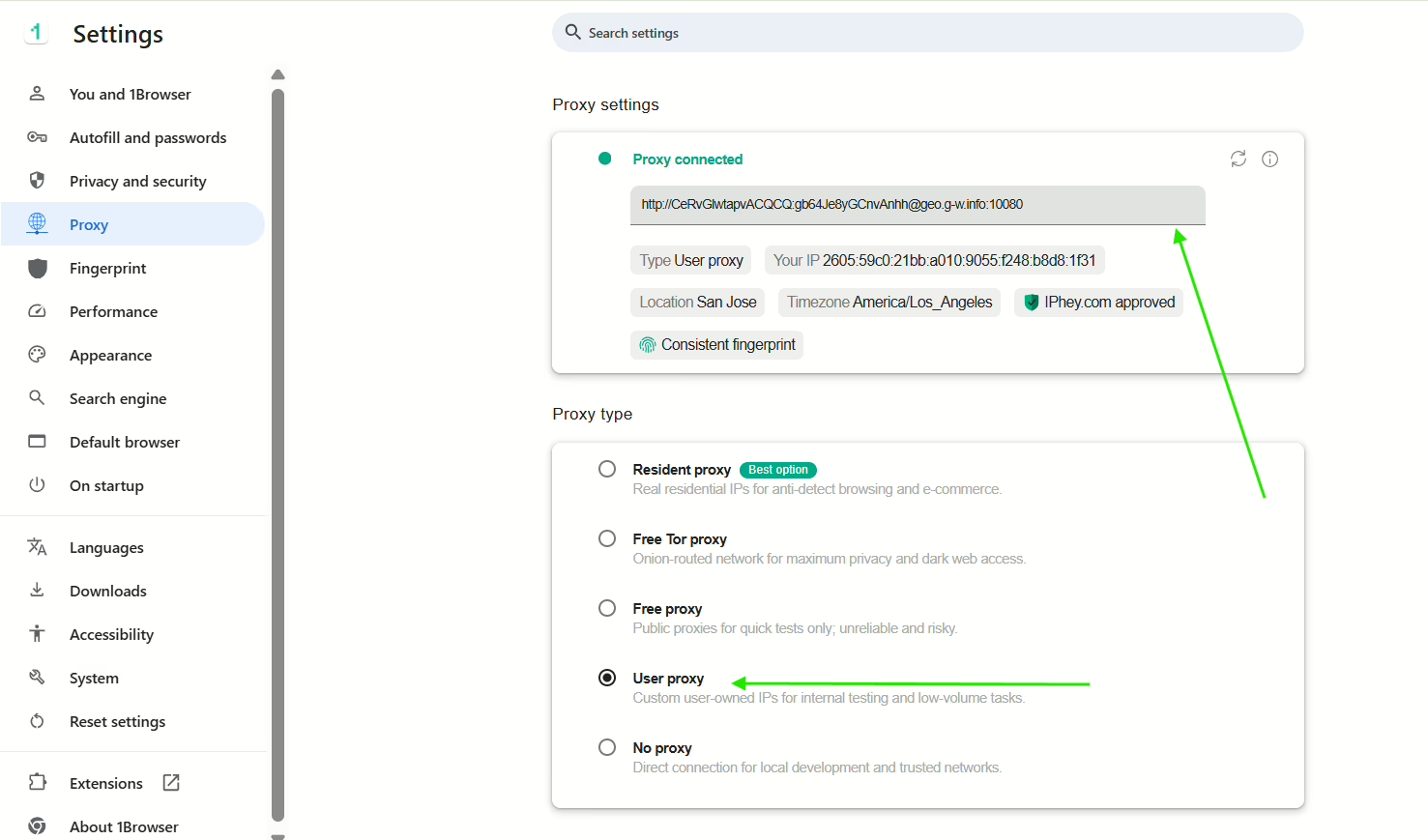
Адрес прокси можно скопировать из панели Floppydata.
Таким образом прокси активируется в 1Browser.
В целом процесс выглядит так: сначала вы получаете прокси в Floppydata, затем добавляете его в браузер или системные настройки.
Настройка в 1Browser гораздо проще и быстрее, а также даёт дополнительное преимущество — защиту браузерного fingerprint, что делает соединение более анонимным.
Кроме того, 1Browser позволяет вообще пропустить этап покупки прокси у стороннего провайдера.
Метод 2: использовать 1Browser со встроенными прокси
1Browser — это одновременно антидетект-браузер и proxy browser. Он защищает ваш браузерный fingerprint и позволяет использовать встроенные прокси для смены IP-адреса.
После установки браузера откройте профиль и перейдите в меню:
три точки → Settings → Proxy
Доступные типы прокси в 1Browser:
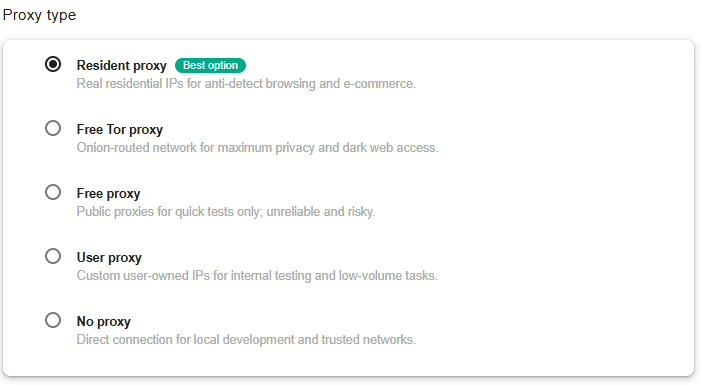
Лучший вариант — resident proxies, потому что они максимально похожи на обычное домашнее соединение.
Free proxy подходит только для быстрых и неважных задач.
Tor proxy обеспечивает высокий уровень анонимности, но работает медленно.
User proxy используется для прокси, купленных у внешних провайдеров.
Лично я чаще всего использую resident proxy, потому что это быстрый и безопасный вариант.
Достаточно выбрать Resident proxy, указать страну и дождаться зелёного сигнала “Proxy connected”.
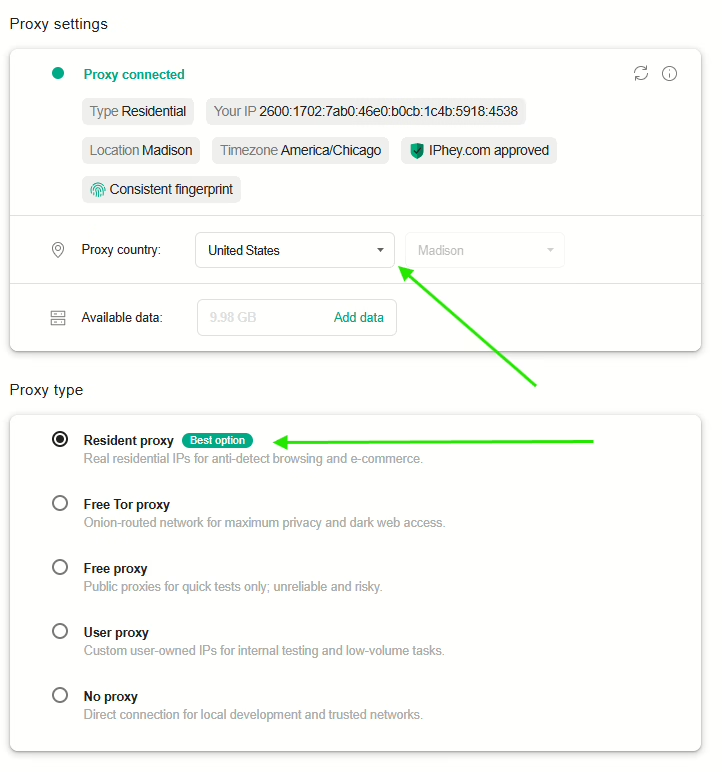
После этого профиль 1Browser будет работать с новым IP-адресом, и вы сможете снова пользоваться Omegle.
Итог
Чат-платформы вроде Omegle — отличное место, чтобы познакомиться с новыми людьми, но система банов иногда работает слишком жёстко. Иногда пользователи получают бан без очевидной причины.
К счастью, обойти бан Omegle довольно просто — достаточно сменить IP-адрес с помощью прокси.
Самый удобный вариант — использовать встроенные прокси 1Browser. Достаточно открыть браузер, включить прокси и зайти на Omegle.
Дополнительный бонус: 1Browser позволяет бесплатно создать до 10 профилей и использовать прокси из 5 разных локаций. Скачайте его и разблокируйте Omegle буквально за пару кликов.